Insertキーは、一般的なデスクトップ用キーボードでは、文字入力エリアの右側、方向キーの上にある6個の編集キーの中に配置されています。一方、ノートパソコンでは、キーボードの右上やBackspaceキー付近に小さく「Ins」と印字されていたり、Fnキーとの組み合わせで使用したりする機種があります。まずはキーボード上の「Insert」または「Ins」という表記を探してみてください。
2026年現在、ノートパソコンの小型化やキー配列の多様化により、Insertキーが独立していない製品もあります。しかし、物理キーが見つからなくても、Windowsのスクリーンキーボードやテンキーの0キーを使って代用できる場合があります。HPやNEC LAVIE、iCleverなどの機種別の操作方法から、文字が勝手に消える上書きモードの解除まで、順番に解説します。
【まずは場所を確認】Insertキーはどこ?「Ins」の印字が目印
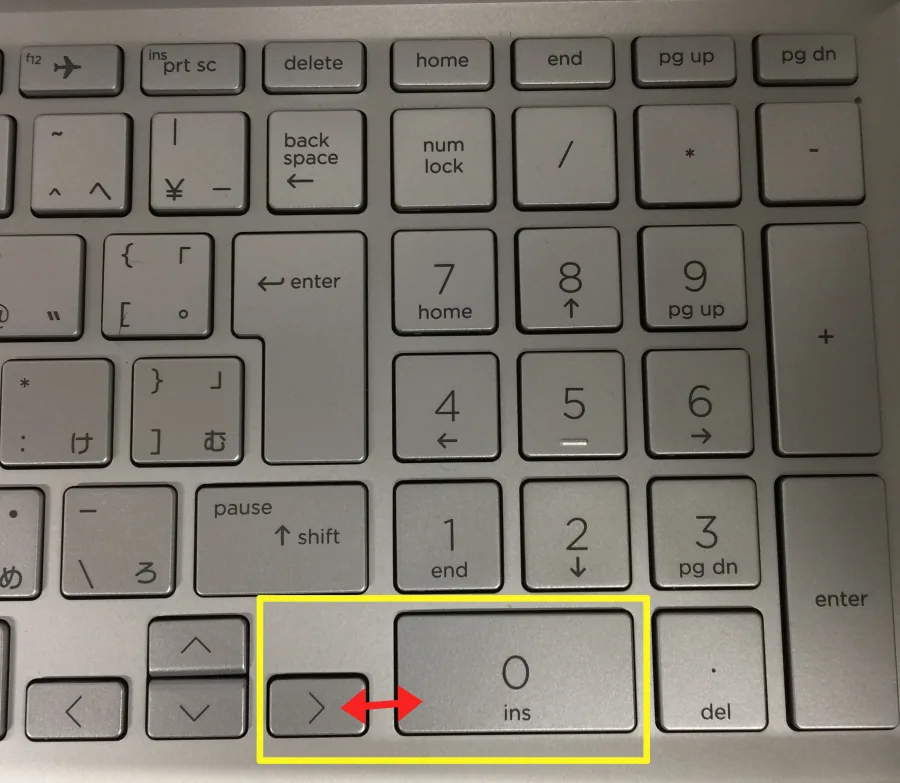
Insertキーは「インサートキー」と読み、文字入力時の挿入モードと上書きモードを切り替えるために使用されるキーです。キーボードによっては正式名称のInsertではなく、「Ins」と省略して印字されています。
そのため、キーボードを探すときは、Insertという文字だけに注目する必要はありません。小さな文字でInsと書かれていないか、ほかのキーの隅に補助機能として表示されていないかも確認しましょう。
デスクトップ用キーボードの場合一般的なフルサイズのWindowsキーボードでは、Insertキーは文字入力エリアとテンキーの間にある編集キーのまとまりに配置されています。
目安となるのは、次の6個のキーです。
- Insert:挿入・上書きモードの切り替え
- Home:行頭や文書の先頭への移動
- Page Up:画面を上方向へ移動
- Delete:文字の削除
- End:行末や文書の末尾への移動
- Page Down:画面を下方向へ移動
この6個は一般的に2段3列で並んでいます。上段の左端がInsert、下段の左端がDeleteという配置が代表的です。
キーボードの右側にテンキーがある場合は、その左隣を確認すると見つけやすくなります。Insertキーはテンキーそのものではなく、独立した編集キーとして配置されていることが多い点が特徴です。
ノートパソコンの場合ノートパソコンでは、デスクトップ用キーボードのように6個の編集キーが独立して並んでいるとは限りません。
特にコンパクトな機種では、キーの数を減らすために、InsertやHome、Page Upなどの機能を別のキーに割り当てています。
次の場所を優先的に探してみてください。
- キーボード右上のDeleteキー周辺
- Backspaceキーの近く
- 方向キーの上下左右
- PrtScキーやファンクションキーの周辺
- キーの隅に小さくInsと印字された場所
Insertの文字が青色や灰色など、ほかの文字と異なる色で印字されている場合は、Fnキーとの同時押しで機能する可能性があります。
ただし、Insertキーの位置や組み合わせはメーカーだけでなく製品シリーズや世代によっても異なります。見つからないからといって、すぐに故障と判断する必要はありません。
【機種別に解説】HP・NEC LAVIE・iCleverのInsertキーの探し方
Insertキーを探す際に注意したいのが、メーカーごとにキーの配置や兼用機能が違うことです。同じメーカーの製品でも、シリーズが変われば操作方法が変わる場合があります。
HPノートパソコンのInsertキーHPのノートパソコンでは、まずキーボード右上のキーとFnキーの周辺を確認しましょう。
Insertの文字が単独で印字されていれば、そのキーを押すことで機能するタイプがあります。一方、別のキーに小さくInsと表示されている場合は、Fnキーと同時に押す必要がある可能性があります。
HPの公式サポート資料では、Fnキーがほかのキーと組み合わさって特殊機能を実行する仕組みや、製品ごとの特殊キーの配置が説明されています。また、Fnキーを押さずに補助機能を使用できる設定も、一部機種ではBIOSから変更できます。
そのため、HP製品で一律に「Fn+Delete」や「Fn+0」と決めつけるのは適切ではありません。製品名や型番を確認し、該当モデルのユーザーガイドに記載されたInsertの操作を優先してください。
NEC LAVIEのInsertキーNEC LAVIEでは、モデルによってInsertキーがほかの機能と兼用になっています。
具体例として、LAVIE Direct N15 Slimの2026年3月第2版のマニュアルでは、LAVIE AI PlusとInsertが同じキーに割り当てられています。Insert機能を使用する場合は、Fnキーと該当キーを組み合わせます。
同マニュアルでは、FnLockの状態によっても操作が変わります。
- FnLockのランプが消灯している場合:Fnキーを押しながらInsertキーを押す
- FnLockのランプが点灯している場合:Insertキーを単独で押す
このように、NEC LAVIEではFnLockの状態まで確認すると、操作が分かりやすくなります。
また、LAVIEの別モデルではキーの構成自体が異なります。古い機種の操作方法を新しい機種にそのまま当てはめないようにしましょう。
iCleverのキーボード・テンキーの場合iCleverのコンパクトキーボードやテンキーでは、Insertキーが独立していない製品があります。
iCleverの日本公式Q&Aでは、IC-KP08、IC-KP09、IC-KP10、IC-KP11などに関連するInsert機能の操作方法が案内されています。
対象となるテンキーに「Ins」と印字された0キーがある場合は、NumLockをオフにしてから0キーを押す方法が紹介されています。
NumLockがオンのままでも、接続先の機器やアプリの仕様によってはShiftキーとテンキーの0を同時に押すことで、Insert機能を切り替えられる場合があります。
また、Insertキーそのものも、Ins表記のある0キーもない場合は、接続先のWindowsパソコンに搭載されているスクリーンキーボードを使う方法が案内されています。
メーカー・キーボード別の比較表| 機種・種類 | Insertキーの位置・特徴 | 確認する操作 |
|---|---|---|
| デスクトップ用キーボード | 方向キーの上にある6キーの編集エリア | InsertまたはInsを直接押す |
| 一般的なノートパソコン | 右上やほかのキーとの兼用 | Insの印字とFnキーを確認 |
| HPノートパソコン | モデルごとに配置や補助機能が異なる | 製品別マニュアルとFn設定を確認 |
| NEC LAVIE Direct N15 Slim | LAVIE AI PlusとInsertの兼用キー | Fn+Insert。FnLockの状態にも注意 |
| iClever IC-KP08など | テンキーの0にIns表記があるタイプ | NumLockをオフにして0を押す |
| Insertキー非搭載モデル | 独立した物理キーがない | スクリーンキーボードを使用 |
表から分かるように、Insertキーの探し方はキーボードの大きさと製品仕様によって変わります。特にノートパソコンやテンキーレスキーボードでは、キーに印字された小さな補助機能を見落とさないことが大切です。
【Insertキーがない場合】スクリーンキーボードとテンキーで代用する方法
Insertキーが物理的に見つからない場合でも、Windowsには代用できる機能が用意されています。追加のキーボードを購入する前に、まずは次の2つの方法を試してみましょう。
方法1:Windowsのスクリーンキーボードを使う最も確実に試しやすい方法が、Windows標準のスクリーンキーボードです。
スクリーンキーボードは、画面上に仮想的なキーボードを表示するアクセシビリティ機能です。物理キーボードがなくても、マウスでキーを選択して操作できます。
Windows 11での起動手順
- Windowsのスタートボタンをクリックする
- 「設定」を開く
- 「アクセシビリティ」を選択する
- 「キーボード」を開く
- 「スクリーンキーボード」をオンにする
- 表示されたキーボードから「Insert」を探してクリックする
Microsoft Supportの説明によると、Windows 10でも同様のスクリーンキーボードを利用できます。Windows 10では、設定の「簡単操作」からキーボードを開く構成になっています。
ここで注意したいのは、スクリーンキーボードには「ナビゲーション」と「全般」の2種類のレイアウトがあることです。
- ナビゲーション:TabやEnter、方向キーなどを中心とした簡易表示
- 全般:Insertなどの標準キーを含むフルキーボード表示
Insertキーを探す場合は、全般レイアウトを選択してください。前回の利用時にナビゲーションレイアウトに変更していた場合、次回もその状態が保持されるため注意が必要です。
なお、スクリーンキーボードはタッチパネルがなくても使用できます。マウスだけで操作できるため、Insertキーがないノートパソコンでも便利です。
方法2:テンキーの0キーをInsertとして使うデスクトップ用キーボードや外付けテンキーを使用している場合は、テンキーの0キーがInsertの代わりになることがあります。
この機能はNumLockの状態によって変わります。
基本的な操作手順
- キーボードのNumLockまたはNumLKキーを探す
- NumLockをオフにする
- テンキーの0キーに「Ins」と印字されていることを確認する
- その0キーを押す
NumLockがオンの状態では、テンキーの0は通常、数字の0を入力するために使用されます。一方、NumLockをオフにすると、キーに割り当てられた補助機能が使用できるキーボードがあります。
つまり、テンキーの0にInsと書かれている場合は、NumLockを切り替えることがポイントです。
ただし、すべてのテンキーで0キーがInsertとして動作するわけではありません。Ins表記のない製品では、メーカーの仕様を確認してください。
Shift+テンキー0でも代用できる?iCleverの公式Q&Aでは、接続先のデバイスやアプリの仕様によっては、NumLockがオンの状態でもShift+テンキー0でInsert機能を切り替えられる場合があると説明されています。
ただし、この操作はすべてのキーボードやWindowsパソコンで共通するものではありません。
反応しない場合は、NumLockをオフにする方法か、スクリーンキーボードを使用してください。
【文字が勝手に消える原因】上書きモードを解除して挿入モードに戻す方法
Insertキーを探している人の中には、文字を入力すると、その右側にあった文字が消えてしまうというトラブルに困っている人もいます。
この症状で考えられる原因の一つが、上書きモードです。
挿入モードと上書きモードの違い通常の文章入力で使われるのは挿入モードです。カーソルの位置に新しい文字を入力すると、後ろにある文字はそのまま残り、右側へ移動します。
一方、上書きモードでは、カーソルの位置に文字を入力すると、既存の文字が新しい文字に置き換わります。
例えば「こんにちは」という文章の「こ」の直後に「こんばんは」と入力するケースを考えてみましょう。
- 挿入モード:既存の文字を残したまま、新しい文字が追加される
- 上書きモード:入力した文字数に応じて、後ろの既存文字が置き換わる
意図せず上書きモードになっていると、入力するたびに文字が消えていくため、文章が壊れているように感じることがあります。
Insertキーを押して上書きモードを解除する使用しているアプリがInsertキーによる切り替えに対応している場合は、Insertキーをもう一度押すことで挿入モードに戻せます。
ノートパソコンの場合は、Fn+Insertなど、機種に合った操作を行ってください。
切り替えた後は、既存の文章の途中にカーソルを置き、短い文字を入力して動作を確認します。後ろの文字が消えずに右へ移動すれば、挿入モードに戻っています。
Microsoft Wordで上書きモードを無効にするMicrosoft Wordでは、Insertキーによる上書きモードの切り替えが設定で制御されています。
Microsoft Supportが案内している解除方法は次のとおりです。
- Wordを起動する
- 「ファイル」をクリックする
- 「オプション」を開く
- 「詳細設定」を選択する
- 「編集オプション」の項目を確認する
- 「Insertキーで上書きモードを切り替える」のチェックを外す
- 「上書き入力モードを使用する」のチェックも外す
- 「OK」をクリックする
この2つのチェックを外すことで、Wordの上書きモードを無効にできます。
特に、Insertキーを誤って押してしまうことが多い人や、通常の挿入モードだけを使用したい人には有効な設定です。
なお、Insertキーによるモード切り替えは、すべてのアプリで共通して動作するわけではありません。Wordの設定変更がほかのソフトにも同じように反映されるとは限らない点には注意しましょう。
【プロの結論】Insertキーが反応しないときに確認したい5つのポイント
Insertキーが見つかったのに反応しない場合は、キーそのものの故障を疑う前に、キーボードの仕様や接続先の設定を確認することが大切です。
1. Fnキーとの同時押しが必要か確認するノートパソコンでは、Insが別のキーに割り当てられている場合があります。キーに小さく表示されたInsを確認し、Fnキーと一緒に押してみましょう。
FnLockが搭載されている機種では、FnLockのオン・オフによってFnキーを押す必要があるかどうかも変わります。
2. NumLockの状態を確認するテンキーの0キーを使っている場合は、NumLockの状態が重要です。Insと印字された0キーなら、NumLockをオフにしてから押す方法を試してください。
数字の0しか印字されていないテンキーでは、Insert機能に対応していない可能性もあります。
3. 使用中のアプリがInsert機能に対応しているか確認するInsertキーは、キーボードから送られる入力信号を受け取ったアプリ側の仕様によって動作が異なります。
そのため、あるソフトでは上書きモードが切り替わっても、別のソフトでは何も変化しない場合があります。
Wordであれば、上書きモードの設定を確認すると原因を絞り込みやすくなります。
4. キーボードの配列設定を確認する外付けキーボードやiClever製品を使用している場合は、接続先のキーボード配列が実際の製品と一致しているかも確認しましょう。
特に日本語配列(JIS)と英語配列(US)では、キーの印字と入力結果が異なることがあります。
ただし、Insertキーが反応しない原因が必ず配列設定にあるわけではありません。ほかのキーの入力もおかしい場合に確認するとよい項目です。
5. 物理キーがない場合はスクリーンキーボードを使うInsertキーが製品仕様として搭載されていない場合は、無理に隠れたショートカットを探す必要はありません。
Windowsのスクリーンキーボードなら、物理キーボードの配置に関係なくInsert機能を利用できます。
使用頻度が高い場合はInsertキーを独立して搭載した外付けキーボードを使用する方法もあります。反対に、たまにしか使わない場合はスクリーンキーボードで十分対応できます。
判断の要点は、Insertキーを使う頻度と現在のキーボードの仕様です。頻繁に操作するなら専用キーのあるキーボード、使用頻度が低いならソフトウェアによる代用を選ぶと、無駄な買い替えを避けられます。
【Insertキーの疑問を解決】よくある質問(FAQ)
Q1:InsertキーとInsキーは違うものですか?
A1:基本的に同じキーです。InsはInsertの省略表記で、キーボードによっては正式名称の代わりに使用されています。
Q2:ノートパソコンにInsertキーが見つからない場合はどうすればいいですか?
A2:まずFnキーと、ほかのキーに小さく印字されたInsの表記を確認してください。物理キーがない場合は、Windowsのスクリーンキーボードを使えば代用できます。
Q3:Insertキーを押すと文字が消えるのはなぜですか?
A3:上書きモードが有効になっている可能性があります。対応アプリでInsertキーをもう一度押して挿入モードに戻してください。Wordの場合は「ファイル」から「オプション」「詳細設定」を開き、上書きモード関連のチェックを外す方法もあります。
Q4:テンキーの0を押せばInsertキーの代わりになりますか?
A4:テンキーの0にInsと印字されている場合は、NumLockをオフにすることでInsertとして使える機種があります。すべてのテンキーで使えるわけではないため、製品仕様を確認してください。
Q5:Fn+Insertを押しても反応しないのはなぜですか?
A5:FnLockの状態、キーの兼用機能、機種ごとのショートカット設定、使用中のアプリの仕様などが考えられます。製品別マニュアルを確認し、必要に応じてスクリーンキーボードで操作してください。
Insertキーは、デスクトップ用キーボードなら方向キーの上にある編集キーのエリア、ノートパソコンならキーボード右上やほかのキーとの兼用部分に配置されていることが一般的です。「Insert」だけでなく「Ins」の表記も探してみましょう。
HPやNEC LAVIEなどのノートパソコンでは、Fnキーとの組み合わせやFnLockの状態が操作に関係します。iCleverのテンキーでは、NumLockをオフにしてIns表記のある0キーを押す方法もあります。
物理的なInsertキーが搭載されていない場合は、Windows 11・Windows 10のスクリーンキーボードが便利です。また、入力した文字が消える場合は、上書きモードを解除して挿入モードに戻すことで改善する可能性があります。
大切なのは、Insertキーの位置をメーカー名だけで判断せず、実際の製品型番とキーボードの印字を確認することです。使用している機種に合った方法を選べば、キーが見つからない場合でもInsert機能を利用できます。
主な確認資料: Microsoft Support、HP Support、NEC LAVIE公式マニュアル、iClever公式Q&A。