解約手続きで最初に行うべきなのは、自分がどこからDisney+に申し込んだのかを特定することです。
同じMyDisney(マイディズニー)アカウントで視聴していても、料金を請求している事業者が異なれば、解約先も変わります。Disney+のアプリを開いても、必ずしもアプリ内で契約を終了できるわけではありません。
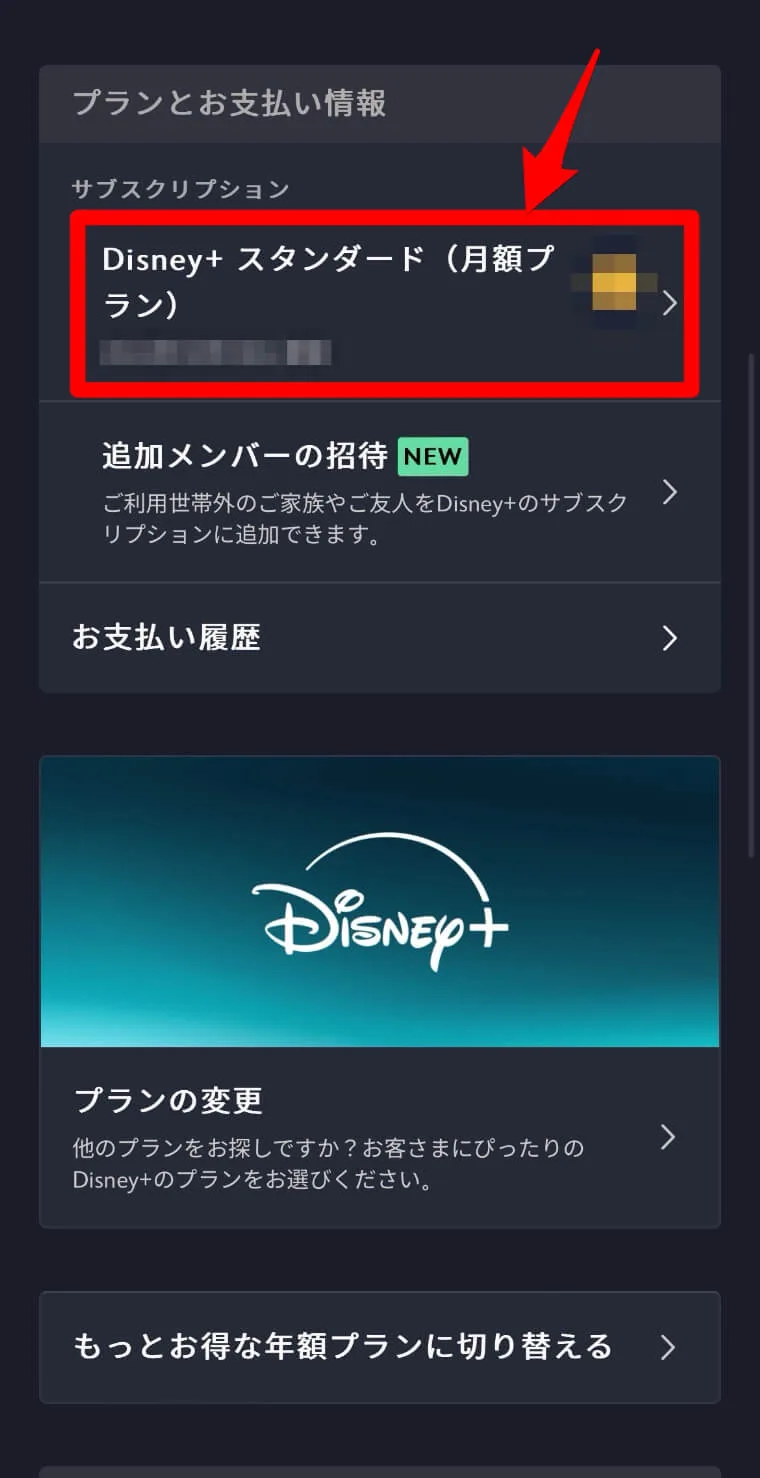
公式サイトのアカウント情報を確認する登録経路を忘れてしまった場合は、次の順番で確認します。
1. Disney+公式サイトにアクセスする。
2. 契約時に使用したMyDisneyアカウントでログインする。
3. 「アカウントを管理する」を選択する。
4. 「プランとお支払い情報」を確認する。
5. 現在の契約プランと請求元を確認する。
ドコモ経由で契約している場合は、「ドコモ課金」や「dアカウントログインが必要です」といった表示が手掛かりになります。
Disney+の公式ヘルプセンターにも、ドコモ経由の登録状況を確認するための専用案内が用意されています。
請求メールやクレジットカード明細も確認する公式サイトだけで判断できない場合は、登録時のメールや決済履歴を確認しましょう。
特に確認したいのは次の情報です。
- Appleから届いたサブスクリプションの領収書
- Google Playの購入履歴
- Amazonの注文履歴や定期購読情報
- ドコモの利用料金明細
- J:COMの請求明細
- Huluのアカウントページと契約情報
Appleのサブスクリプション一覧にDisney+が表示されていれば、Apple経由の契約である可能性が高まります。
一方、Appleの一覧に見つからなくても、Disney+の契約がないとは限りません。別のApple Accountや他社の決済サービスで登録している場合があるためです。
重要なのは、視聴に使用しているアカウントと、料金を請求しているアカウントを区別することです。
【登録経路別】ディズニープラスの解約手順を解説
ここからは、契約先ごとの具体的な操作を紹介します。
1. ディズニープラス公式サイトから解約する公式サイトで直接契約した場合は、Disney+のアカウント管理画面から手続きします。
対象:公式サイトでクレジットカードなどを登録した人
解約の基本手順
1. Disney+公式サイトにログインする。
2. アカウントメニューから「アカウントを管理する」を選択する。
3. 「サブスクリプション」を開く。
4. 契約中のスタンダードまたはプレミアムプランを選択する。
5. 「サブスクリプションを解約」を選択する。
6. 解約案内を確認し、「解約手続きを続ける」を選択する。
7. 最終確認画面で「サブスクリプションを解約」を押す。
途中で別プランへの変更などが提案される場合があります。解約を希望する場合は、最後の確認画面まで進みましょう。
手続き完了後は、アカウントのサブスクリプション詳細画面で契約終了日を確認できます。
2. ドコモ経由ならMy docomoから解約するドコモ経由で登録した場合、Disney+公式サイトではなく、My docomoから手続きします。
この方法では、契約時に使用したdアカウントが必要です。
My docomoでの解約手順
1. My docomoにアクセスする。
2. Disney+を契約したdアカウントでログインする。
3. 「ご契約内容」を開く。
4. 「エンタメ・ライフサポート」を確認する。
5. 「ディズニープラス(ドコモ)」の横にある「解約」を選択する。
6. 解約対象のプランを確認して次へ進む。
7. 注意事項を確認し、同意する。
8. 最終画面で「この内容でお手続きを完了する」を選択する。
画面に「お手続き完了」と表示されれば、解約手続きは終了です。
ドコモの公式案内では、My docomoの定期メンテナンスが毎週火曜日22時30分から翌水曜日7時まで実施されるとされています。この時間帯はオンライン解約ができないため、余裕を持って手続きしてください。
ドコモ契約で注意したいのは、解約後の視聴期限です。
ドコモ経由の場合、解約手続きが完了すると原則として即時に視聴できなくなります。月途中で解約しても月額料金の日割り返金はないため、利用を続けるなら月末に合わせた解約が合理的です。
3. Apple App Storeから解約するiPhoneやiPadでAppleの決済を利用してDisney+に加入した場合は、Apple Accountのサブスクリプション管理画面から解約します。
iPhoneでの操作手順
1. iPhoneの「設定」を開く。
2. 画面上部の自分の名前をタップする。
3. 「サブスクリプション」を選択する。
4. Disney+を選択する。
5. 「サブスクリプションをキャンセル」をタップする。
6. 最終確認を行う。
App Storeアプリから確認する場合は、右上のアカウントアイコンから「サブスクリプション」に進みます。
Apple公式サポートによると、キャンセルボタンが表示されない場合や期限切れと表示されている場合は、すでに解約済みの可能性があります。
Disney+が表示されない場合は、別のApple Accountで登録していないか、Appleから届いた領収書も確認しましょう。
4. Google Playから解約するAndroidスマートフォンでGoogle Play決済を利用している場合は、Google Playの定期購入管理画面を使用します。
解約手順
1. Google Playストアを開く。
2. 右上のプロフィールアイコンをタップする。
3. 「お支払いと定期購入」を選択する。
4. 「定期購入」を開く。
5. Disney+を選択する。
6. 「定期購入を解約」をタップする。
7. 画面の案内に従って解約を確定する。
Google Play公式ヘルプでは、アプリをアンインストールしても定期購入は解約されないと明記されています。
そのため、Disney+アプリを削除しただけで安心するのは危険です。必ず定期購入の一覧から契約状態を確認してください。
5. Amazonアプリストア経由で解約するFire TVシリーズなどからAmazon経由でDisney+に加入した場合は、Amazon側の定期購読管理を確認します。
Amazon経由の解約手順
1. Amazonアカウントにログインする。
2. 「アカウントサービス」を開く。
3. 「メンバーシップおよび購読」または「お客様の会員資格と定期購読」を確認する。
4. Disney+の契約情報を開く。
5. アプリのサブスクリプション設定を選択する。
6. 「自動更新をオフにする」を選択する。
7. 表示された終了日を確認して手続きを完了する。
Amazonアプリストアで管理する契約の場合は、アプリストアの「マイアプリ」から「定期購読」を開き、対象サービスの自動更新設定を確認します。
Amazon公式ヘルプでも、定期購読の自動更新をオフにした場合、現在の購読期間が終了するまではサービスを利用できると案内されています。
6. J:COM経由ならマイページから解約するJ:COMまとめ請求 for Disney+を利用している場合は、J:COMのマイページから手続きします。
解約手順
1. J:COMマイページにログインする。
2. 「テレビ・ネット動画」を選択する。
3. Disney+の契約情報を開く。
4. 「解約する」を選択する。
5. 画面の案内に従って手続きを進める。
J:COMの公式サポートでは、月末日の23時30分から翌月1日の2時までシステムメンテナンスが実施されるため、マイページから手続きできない時間帯があると説明されています。
また、解約手続き完了後も、翌月1日まではDisney+を視聴できます。
7. Hulu | Disney+ セットプランを解約するHuluとDisney+のセットプランに加入している場合、Disney+側ではなくHuluのウェブサイトから手続きを行います。
解約手順
1. Huluの公式サイトにアクセスする。
2. 契約時のメールアドレスとパスワードでログインする。
3. オーナープロフィールを選択する。
4. アカウントページを開く。
5. 「解約する」または「キャンセル手続きに進む」を選択する。
6. 解約案内の画面を下までスクロールする。
7. 「解約ステップを進める」を選択する。
8. 最終画面で「解約する」を押す。
Hulu公式ヘルプによると、HuluアプリやDisney+アプリからセットプランを解約することはできません。
アカウントページに「まもなくご契約が解除されます。」と表示されたら、手続きは完了です。画面に表示された日付までは利用できます。
【比較表】登録先別の解約窓口と視聴期限・ベストタイミング
ここまでの手順を一覧に整理しました。
契約先によって、解約後すぐに視聴できなくなるケースと、契約終了日まで利用できるケースがあります。特にドコモは他の決済経路と扱いが異なるため、注意が必要です。
| 登録経路 | 解約する場所 | 解約後の視聴期限 | 解約の目安 |
|---|---|---|---|
| 公式サイト | Disney+アカウント | 次回請求期間の終了まで | 次回請求日前 |
| ドコモ | My docomo | 原則即時終了 | 月末 |
| Apple | iPhoneの設定 | 契約期間終了まで | 更新日前 |
| Google Play | Google Play | 契約期間終了まで | 更新日前 |
| Amazon | Amazonの定期購読管理 | 契約期間終了まで | 更新日前 |
| J:COM | J:COMマイページ | 翌月1日まで | 次回更新前 |
| Huluセット | Huluアカウント | 画面に表示された日まで | 次回更新前 |
2026年11月時点の各社公式案内と契約条件に基づく整理。個別の契約・特典条件によって異なる場合があります。
解約するなら何日前がよい?基本的には、次回の請求日を確認し、その前に解約手続きを済ませることが大切です。
公式サイトやApple、Google Play、Amazonなどの一般的な継続課金契約では、解約しても現在の契約期間が終了するまでは利用できる仕組みです。
一方、ドコモは即時解約になるため、視聴を続けたい場合は月末に合わせる方が無駄がありません。
無料体験や特別キャンペーンを利用している場合は、通常契約と異なる期限が設定されることもあります。Disney+の利用規約では、無料体験やプロモーション期間中に解約できる一方、条件によっては期間終了時に自動更新されると説明されています。
年額プランは途中解約しても返金される?年額プランを途中で解約しても、残りの契約期間に相当する金額が必ず返金されるわけではありません。
Disney+の利用規約では、部分的に利用した課金期間について、原則として返金やクレジット提供を行わないと定めています。
したがって、年額プランの場合は、次回の自動更新を停止し、契約終了日まで視聴するという考え方が基本です。
【解約後の注意点】アプリ削除・アカウント削除との違い
Disney+の解約では、似た言葉の意味を混同しないことが大切です。
特に「アプリ削除」「サブスクリプション解約」「MyDisneyアカウント退会」は、それぞれ別の操作です。
アプリを削除しただけでは解約されないスマートフォンからDisney+アプリをアンインストールしても、契約は終了しません。
これは公式ヘルプセンターでも明確に案内されています。
アプリを削除しても、登録先の決済サービスでは契約が継続しているため、次回更新日に料金が請求される可能性があります。
MyDisneyアカウントの退会は別手続きDisney+を解約しても、MyDisneyアカウントは自動的に削除されません。
ディズニー公式ヘルプセンターによると、Disney+のサブスクリプションを終了した後も、MyDisneyアカウントは他のディズニー関連オンラインサービスで利用できます。
MyDisneyアカウント自体の登録や継続利用は無料です。
つまり、Disney+の有料契約だけを終了したい人は、MyDisneyアカウントまで削除する必要はありません。
ダウンロード済み作品は解約後も見られる?契約期間が終了すると、ダウンロードしていた映画やドラマも原則として視聴できなくなります。
端末に作品のデータが残っていたとしても、Disney+の有効なサブスクリプションが必要になるためです。
解約前に見たい作品を確認し、残りの視聴期間を有効に使うとよいでしょう。
Huluセットプランへの変更時は二重請求に注意Disney+単体契約からHulu | Disney+セットプランへ切り替えたい人は、登録タイミングにも注意してください。
Hulu公式ヘルプでは、既存のDisney+契約を解約し、現在の視聴可能期間が終了してからセットプランに申し込む方法を案内しています。
例えば、Disney+の視聴可能期間が7月25日までなら、7月26日以降にセットプランを契約することで、重複請求を避けられます。
年額プランの場合は契約状況によって案内が異なるため、事前にDisney+のカスタマーサービスへ確認するのが安全です。
【解約できない原因】手続きが進まないときの対処法
解約画面が見つからない、契約が表示されない、ボタンを押しても完了しないといった場合は、原因を順番に確認しましょう。
原因1:登録経路と異なる場所で解約しようとしている最も基本的な原因です。
例えば、ドコモ経由で契約しているのにDisney+公式サイトのアカウント画面だけを探していても、解約手続きには進めません。
AppleやGoogle Play、Amazonなども同様です。
まずは契約経路を確認し、その決済事業者の管理画面に移動してください。
原因2:dアカウントとMyDisneyアカウントを混同しているドコモ経由で登録した場合は、dアカウントとMyDisneyアカウントの両方が関係します。
Disney+の視聴に使っているメールアドレスと、My docomoにログインするためのdアカウント情報は、必ずしも同じではありません。
ドコモ公式案内でも、契約時に使用したdアカウントでログインするよう説明されています。
原因3:AppleやGoogleの別アカウントで契約している家族のApple Accountや、以前使っていたGoogleアカウントで登録した場合、現在のスマートフォンの設定画面にはDisney+が表示されないことがあります。
この場合は、購入時に使用したアカウントへログインし直して確認してください。
Apple公式サポートも、領収書に表示されたApple Accountを確認するよう案内しています。
原因4:My docomoのメンテナンス時間に手続きしているドコモ経由の契約では、毎週火曜日22時30分から翌水曜日7時まで定期メンテナンスが実施されています。
この時間に操作すると、解約画面に進めない場合があります。
メンテナンス終了後に再度アクセスしてください。
原因5:最終確認まで操作が完了していない解約画面に進んだだけでは、契約終了にならない場合があります。
最後の確定ボタンを押したか、手続き完了メールが届いているかを確認しましょう。
特にドコモの場合は「お手続き完了」、Huluの場合はアカウントページの契約解除に関する表示が確認の目安になります。
それでも解約できない場合の問い合わせ先各社の公式窓口を利用するのが確実です。
- Disney+:公式ヘルプセンターの電話・チャット窓口
- ドコモ:ドコモインフォメーションセンター(151、または0120-800-000)
- Apple:Appleサポート
- Google:Google Playヘルプ
- Amazon:Amazonカスタマーサービス
- J:COM:J:COMカスタマーセンター
- Hulu:Huluヘルプセンター
Disney+の公式ヘルプセンターに掲載されている電話窓口は、0120-23-8872です。案内される受付時間は午前9時から午後9時までです。
【ディズニープラスの解約】に関するよくある質問(FAQ)
Q1:ディズニープラスは解約した瞬間に見られなくなりますか?
A1:契約先によって異なります。ドコモ経由の場合は原則即時に視聴できなくなりますが、公式サイトやApple、Google Play、Amazonなどの契約では、基本的に現在の契約期間終了日まで視聴できます。J:COMは解約後、翌月1日まで視聴可能です。
Q2:ディズニープラスのアプリを削除すれば自動的に解約されますか?
A2:いいえ。アプリを削除してもサブスクリプションは継続します。必ず登録した決済サービスから解約してください。
Q3:ディズニープラスを解約するとMyDisneyアカウントも削除されますか?
A3:削除されません。Disney+の有料契約とMyDisneyアカウントは別のものです。MyDisneyアカウントは、他のディズニー関連サービスでも引き続き利用できます。
Q4:解約手続きをしたのに料金が請求されるのはなぜですか?
A4:解約完了前に次回更新日を迎えた、別の登録経路で契約が残っている、複数のアカウントで登録しているなどの可能性があります。請求元の明細と解約完了メールを照合してください。
Q5:年額プランは途中で解約できますか?
A5:契約期間中でも自動更新を停止する手続きは可能です。ただし、残りの期間に対する返金は原則として保証されません。契約終了日までは利用できる場合があります。
Q6:ディズニープラスを解約しても、後から再加入できますか?
A6:再加入は可能です。同じMyDisneyアカウントを使用すれば、視聴履歴やお気に入り情報を引き継げる場合があります。ドコモ経由の契約についても、同じdアカウントとDisney+アカウントで再登録する方法が公式に案内されています。
2026年11月現在、ディズニープラスの解約で最も大切なのは、契約した場所を正確に把握することです。公式サイト、ドコモ、Apple、Google Play、Amazon、J:COM、Huluでは、それぞれ解約の窓口が異なります。
特に、ドコモ経由は解約後すぐに視聴できなくなる点、公式サイトや各アプリストア経由では契約期間終了まで視聴できるケースが多い点を確認しましょう。
【プロの結論】解約を考えている人は、次の3つを実行すれば、手続き上の失敗を大幅に減らせます。
1. 登録経路を確認する: Disney+のアカウント情報と請求明細から契約先を特定する。
2. 契約終了日を確認する: 次回請求日や視聴期限を確認し、無駄な請求を避ける。
3. 解約完了を記録する: 完了画面や確認メールを保存し、必要に応じて決済サービス側でも契約状態を確認する。
また、Disney+のアプリ削除やMyDisneyアカウントの退会だけでは、有料契約の解約にはなりません。サービスを使わなくなった場合でも、契約そのものを正式に終了させる必要があります。
映画やドラマをしばらく視聴する予定がないなら、自動更新を停止しておくのも合理的な選択です。再び見たい作品が増えたときに再加入することもできます。契約内容と視聴期限を確認したうえで、自分にとって損のないタイミングで手続きを進めましょう。