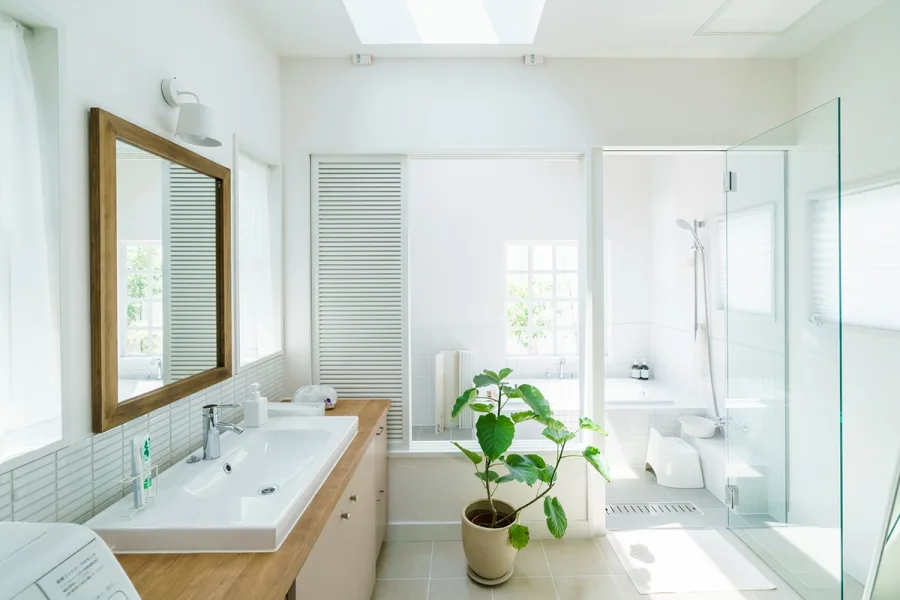
新居の購入や引っ越し、リフォーム、家具の買い替えを考えたとき、「この部屋にベッドとソファを置ける?」「壁を動かしたらリビングはどれくらい広くなる?」といった疑問を、実際に家具を運び込む前に解決できるのが無料の間取りシミュレーションだ。2026年現在は、ブラウザだけで2D・3Dの間取りを作れるサービスから、スマートフォンで家具の配置を試せるアプリまで選択肢が広がっている。
ただし、無料と表示されていても、保存できるプラン数、家具の種類、画像の書き出し、クラウド共有などにはサービスごとに違いがある。登録不要で試せるものもあれば、基本機能は無料でも高画質出力や高度な編集には有料プランが必要なものもある。今回は2026年11月時点の公式サービス情報やアプリストアの掲載内容をもとに、初心者が使いやすいツール、無料版の制限、実際に選ぶ際の判断基準を整理する。 HTML_BLOCK_HOLD_10
無料の間取りシミュレーションでできることは、単純な部屋の配置だけではない。現在の主要サービスでは、部屋の寸法を設定し、壁や窓、ドアを配置して、家具を置いた状態を2Dと3Dで確認できるものがある。
特に注目したいのは、平面図を作る機能と、実際の室内を立体的に確認する機能が一体化していることだ。2Dで配置を考え、3Dで視点を変えながら確認すれば、図面だけでは気づきにくい圧迫感や家具の高さ、部屋全体のバランスを把握しやすくなる。
無料で利用できる主な機能- 2D間取り図作成:部屋、壁、窓、ドア、廊下などを配置する。
- 寸法設定:部屋の幅や奥行き、家具のサイズを指定する。
- 家具配置シミュレーション:ベッド、ソファ、テーブル、収納などを配置する。
- 3D間取りシミュレーション:完成した部屋を立体的に表示する。
- 内装イメージの変更:床、壁、家具の色や素材を変更する。
- 保存・共有:作成した間取りを保存したり、画像として共有したりする。
ただし、すべての機能が全サービスで無料という意味ではない。例えばFloorGenでは、無料で間取りを作成して3D表示できる一方、ゲスト利用では書き出しやクラウド同期に制限がある。マイホームクラウドでは無料コースの保存数が5件までとなっている。
無料ツールでは難しいこともある無料の間取りシミュレーションは、暮らしやすさや家具の配置を考えるためのツールとして優秀だが、建築設計そのものを完成させるものではない。
耐力壁の撤去、柱や梁の構造、安全性、建築基準法への適合、電気・給排水設備の詳細な設計などは、別途専門家による確認が必要になる。3Dで見た目がきれいに仕上がっていても、そのまま施工できるとは限らない。
つまり、無料版は住まいのアイデアを具体化する段階に向いている。施工会社や設計士との打ち合わせに使う場合は、寸法の正確性や図面の出力形式まで確認したい。
【おすすめ比較】無料で使える間取り作成ソフト・シミュレーター7選
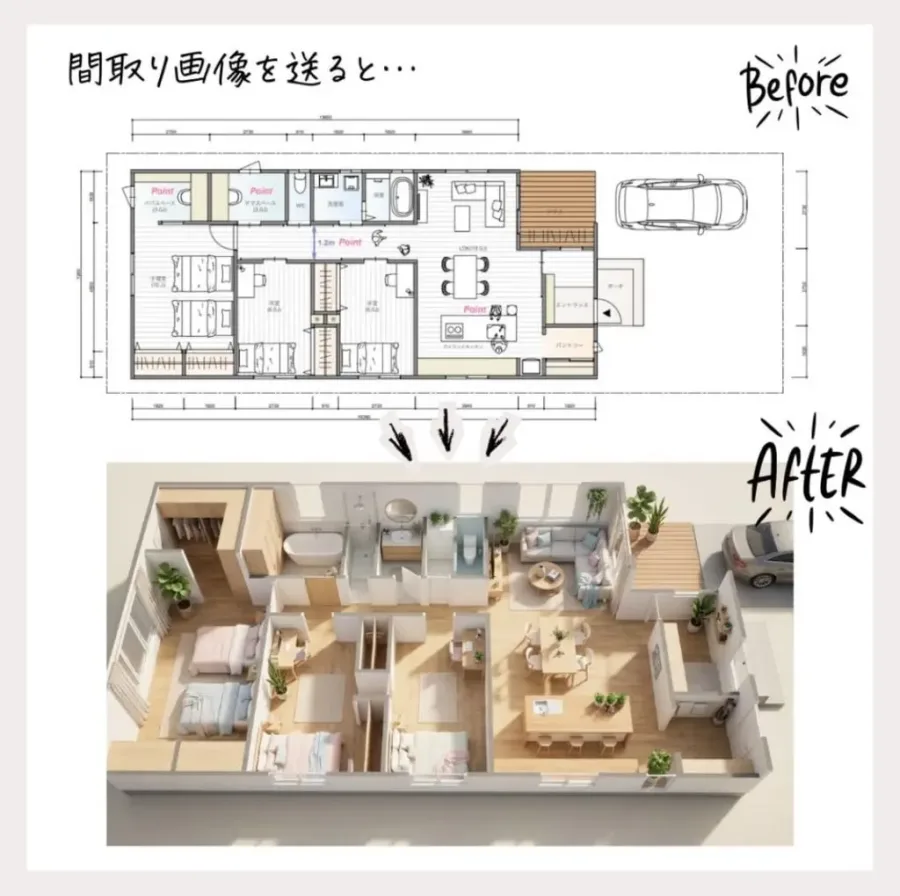
2026年11月時点で、無料利用の条件や公式に公開されている機能を比較すると、用途によって有力な候補が異なる。ここではブラウザ型、パソコン向けソフト、スマートフォンアプリを分けて紹介する。
1.FloorGen|登録不要で2D・3Dを試したい人向けFloorGenは、ブラウザ上で間取りを作成できる日本語対応のサービスだ。パソコンへのインストールが不要で、パソコン、タブレット、スマートフォンから利用できる。
特徴は、アカウントを作らなくても間取りを描き、家具を配置し、3D表示まで試せること。公式サイトによると、無料で利用できる家具・建築部材は約1,000点で、有料プランでは約11,600点のライブラリを利用できる。
壁やドア、窓を配置する2D編集に加え、3D表示ではドールハウスのような視点や室内を歩く視点で確認できる。部屋のレイアウトだけでなく、キッチンや水回りの配置を検討する用途にも向いている。
保存機能には注意が必要だ。登録不要のゲスト利用では、プロジェクトは使用中のブラウザに保存される。別の端末で同期したり、書き出しを利用したりする場合は無料アカウントが必要になる。ブラウザのデータを消去する前には、必要なプロジェクトをバックアップしておきたい。
2026年10月27日更新の公式ヘルプでは、自動保存やバージョン履歴、バックアップについても説明されている。登録せずに操作感を確かめたい初心者にとって、最初の候補にしやすいサービスだ。
おすすめの人:会員登録不要で試したい人、2Dと3Dを両方使いたい人、スマホとパソコンを使い分けたい人。
2.マイホームクラウド|日本の住宅プランニングに使いやすいマイホームクラウドは、株式会社マリエッタが提供する住宅向けの間取り作成Webサービスだ。ブラウザで図面を作成し、家具や設備の配置を変更しながら住まいのイメージを確認できる。
大きな特徴は、間取り図から3Dモデルを作成できること。公式サイトでは360度ウォークスルー機能も紹介されており、完成後の空間を立体的に把握しやすい。
Freeコースは無料で、1アカウントにつき最大5件のプランを保存できる。個人で住宅のプランを考えたり、ハウスメーカーや工務店から提案された間取りを確認したりする用途が想定されている。
有料のProfessionalコースは月額9,800円(税込)。公式料金案内では、保存可能なプラン数の拡大、商用利用、ロゴ・広告の非表示、チーム機能などが案内されている。
無料版は個人の私的利用が対象で、作成した図面の商用利用は認められていない。業務で使う場合は契約条件を確認する必要がある。
おすすめの人:日本の住宅の間取りを考えたい人、3Dで住宅全体を確認したい人、工務店との打ち合わせ前に案を作りたい人。
3.Floorplanner|家具の種類や3D表現を重視する人向けFloorplannerは、海外で利用されているブラウザ型の間取り作成サービスだ。2Dの図面作成と3D表示に対応し、家具やインテリアを配置しながら部屋をデザインできる。
公式のBasicプランでは、無料アカウントで最大5件のプロジェクトを作成できる。無料プロジェクトは3フロア・3デザインまでで、画像出力は960×540ピクセルのSD画質となり、透かしが入る。
家具や素材のライブラリを利用しながら、部屋のレイアウトを検討できる点が魅力だ。無料版でも基本的な作図機能は使えるため、家具配置やインテリアの方向性を比較するには十分な選択肢になる。
一方、高解像度の画像出力や3Dツアーなどを利用するには、クレジットによるプロジェクトのアップグレードが必要になる。月額契約だけでなく、必要なときにクレジットを購入する方式も用意されている。
おすすめの人:家具やインテリアの選択肢を重視する人、複数の部屋を比較したい人、将来的に高画質の画像を作りたい人。
4.HomeByMe|家具を配置してインテリアを考えたい人向けHomeByMeは、住宅の間取り作成とインテリアデザインを組み合わせたサービスだ。2D・3D表示に対応し、実在する家具やインテリア製品を使った部屋づくりを楽しめる。
公式のStarterプランは無料で、2件のプロジェクトを作成できる。加えて、フルHDのリアルな画像を5枚作成でき、2D・3Dのスクリーンショットは無制限で利用できる。家具カタログには9万点以上の商品が掲載されている。
単に壁や部屋を配置するだけでなく、家具のデザインや内装の雰囲気まで考えたい人に向いている。ソファやダイニングテーブルの組み合わせを変えながら、完成後のイメージを確認しやすい。
無料版はプロジェクト数やリアルな画像の出力数に制限がある。複数の住宅プランを長期的に管理したい場合は、有料プランとの比較が必要になる。
おすすめの人:家具の見た目やインテリアの雰囲気を重視する人、実在する製品を参考に部屋を作りたい人。
5.Sweet Home 3D|パソコンで本格的に間取りを作りたい人向けSweet Home 3Dは、オープンソースで公開されている無料のインテリア設計ソフトだ。Windows、macOS、Linuxなどに対応し、オンライン版も用意されている。
2Dの間取り図を作成しながら、同時に3D表示で室内を確認できる。壁の寸法、ドア、窓、家具などを細かく設定でき、家具の色や質感、サイズも変更できる。
公式の機能紹介では、家具カタログの検索、3Dでの室内移動、照明や日光の設定、PDFや画像、動画、3Dファイルなどの出力が案内されている。
また、29言語に対応しており、日本語環境でも利用できる。無料で継続的に使いたい人や、パソコンで細かく作図したい人には有力な選択肢だ。
ただし、スマートフォン専用アプリのような手軽さを求める人には、操作画面や編集方法に慣れる時間が必要になる。
おすすめの人:パソコンでじっくり作業したい人、細かな寸法設定をしたい人、継続的に無料ソフトを利用したい人。
6.間取りTouch+|iPhoneで手軽に2D間取りを作りたい人向け間取りTouch+は、Magichour Corporationが提供するiPhone向けの間取り作成アプリだ。App Storeでは無料アプリとして掲載されている。
部屋の配置や変形、サイズ変更に対応し、ドアや窓などの建具、家具、設備、柱、階段、梁などを配置できる。公式の機能紹介では、家具や設備、シンボルなど700点以上が収録されている。
部屋の帖数を自動計算できるほか、家具のサイズや向き、壁からの寸法も確認できる。完成した間取り図はJPEG画像として出力し、アルバムへの保存やメール送信が可能だ。
3D表示を中心としたサービスではなく、2Dの間取り図を作成する用途に向いている。アプリの自動バックアップ・復元機能も用意されている。
2026年11月に確認できるApp Storeの掲載情報では、評価は5段階中3.5、評価件数は6,626件。長く利用されているアプリではあるが、操作感や必要機能が自分に合うか、無料で試して判断したい。
おすすめの人:iPhoneで家具の配置を考えたい人、2Dの図面を作って画像として保存したい人。
7.Plantekn|スマホで2D・3Dと寸法を確認したい人向けPlanteknは、iPhone・iPad向けに提供されている間取り図・設計図作成アプリだ。日本語を含む14言語に対応している。
長方形だけでなく自由な形の部屋も描けるほか、壁や窓、ドア、階段、家具などを配置できる。部屋の面積も作図中に更新されるため、広さを確認しながらレイアウトを考えられる。
注目したいのは、無料版でも3D表示とAR採寸に対応していること。App Storeの掲載内容によると、無料で使える範囲は2階分、家具29種類、3D表示、AR採寸など。書き出しには透かしが入る。
有料のPRO版は月額サブスクリプションではなく買い切り方式で、家具の全種類、階数制限の拡張、透かしなしの出力などが利用できる。
アカウント不要で、広告やトラッキングもなく、データは端末内に保存されるという仕様も特徴だ。ただし、App Storeの評価件数はまだ少なく、利用者の口コミが十分に蓄積されているとはいえない。
おすすめの人:スマートフォンで寸法を確認したい人、2Dだけでなく3Dも使いたい人、アカウント登録を避けたい人。
【徹底比較表】無料間取りシミュレーターの機能・料金・登録条件
ここまで紹介したサービスを、利用環境、無料機能、保存条件、課金ポイントの観点から比較する。サービス選びでは、単純に機能数を見るのではなく、何を無料のまま完成させられるかを確認したい。
| サービス | 利用環境 | 無料でできること | 保存・登録条件 | 有料版の主な違い |
|---|---|---|---|---|
| FloorGen | ブラウザ・スマホ・PC | 2D、3D、家具配置、基本家具約1,000点 | ゲスト利用可能。ブラウザ内保存。書き出し・同期には無料アカウントが必要 | 家具ライブラリ拡張、追加機能など |
| マイホームクラウド | ブラウザ | 間取り作成、3D確認 | 登録が必要。5プランまで保存 | 月額9,800円。商用利用、共有、保存数拡張など |
| Floorplanner | ブラウザ | 2D、3D、家具配置、SD画像出力 | 無料アカウント。5プロジェクトまで | 高画質出力、透かし解除、3Dツアーなど |
| HomeByMe | ブラウザ | 2D・3D、2プロジェクト、フルHD画像5枚 | アカウント利用が基本 | プロジェクト数や高画質画像の追加 |
| Sweet Home 3D | PC・ブラウザ | 2D、3D、家具配置、各種出力 | ダウンロード版・オンライン版あり | 基本ソフトは無料。追加モデルなどの選択肢あり |
| 間取りTouch+ | iPhone | 2D作成、家具配置、JPEG出力 | アプリを利用。自動バックアップあり | 掲載上は無料。用途に応じて機能を確認 |
| Plantekn | iPhone・iPad | 2階分、29家具、2D・3D、AR採寸 | アカウント不要。端末内保存 | 買い切りPROで家具・階数・出力機能を拡張 |
この比較で重要なのは、無料機能の範囲がサービスごとに違うことだ。
例えば、FloorGenは登録不要で作図や3D表示を始められる一方、ファイルとして保存・共有したい場合はアカウントが必要になる。Floorplannerは無料プロジェクトを保存できるが、出力画質と透かしに制限がある。HomeByMeは無料でも高画質画像を作成できるが、プロジェクト数は2件までだ。
そのため、単に「無料か有料か」で選ぶよりも、間取りを作る、3Dで見る、保存する、他人に見せるという一連の作業が無料で完結するかどうかを基準にしたい。
【スマホ対応】無料の間取り作成アプリはどれが使いやすい?
スマートフォン対応の間取りシミュレーションには、ブラウザで利用するタイプと、App StoreやGoogle Playからインストールするタイプがある。
どちらが便利かは用途によって異なる。外出先で部屋の寸法を記録するならスマホアプリ、住宅全体を細かく作図するならパソコンやタブレットのほうが操作しやすい。
ブラウザ型はインストール不要で始めやすいFloorGenのようなブラウザ型は、アプリをインストールせずに作図を始められる。スマートフォンにも対応しているため、思いついたときに間取りを確認できる。
ただし、画面が小さいと壁や家具の位置を細かく調整しにくい。複雑な住宅を作る場合は、スマートフォンで大まかな案を作り、パソコンやタブレットで仕上げる使い方が現実的だ。
iPhone向けなら間取りTouch+やPlantekn2Dの間取り作成を重視するなら間取りTouch+、3D表示やAR採寸も使いたいならPlanteknが候補になる。
特にPlanteknは、部屋の寸法を入力して面積を確認しながら作図できる点が特徴だ。無料で2階分の間取りを作れるため、戸建て住宅の基本的な検討にも利用できる。
Androidでは再現間取りメーカーも候補Android向けのアプリとしては、モモンガ研究室の「再現間取りメーカー」がある。
Google Playの掲載情報によると、400種類以上の家具や記号を配置でき、作成した間取りを共有する機能も用意されている。10万回以上のダウンロードが掲載されている一方、広告が表示される無料アプリだ。
ただし、現在も一部のGalaxyなどで特定のOSとの組み合わせによる起動上の問題が案内されている。インストール前に対応状況を確認したい。また、複雑な住宅設計よりも、手軽な間取りの再現やアイデアづくりに向いている。
アプリの評判・口コミは評価点だけで判断しない間取りアプリの評判を見るときは、星の数だけでなく、評価件数、更新日、対応OS、無料機能の範囲も確認する必要がある。
例えば、間取りTouch+はApp Storeで3.5点、6,626件の評価が掲載されている。一方、Planteknは機能が充実しているものの、評価件数がまだ少ない。
評価点が高いアプリでも、家具の寸法設定が不足していれば家具購入前の検討には不向きな場合がある。逆に、評価が平均的でも、必要な機能がそろっていれば十分に役立つ。
【初心者向け】間取りシミュレーションの使い方と失敗しない作成手順
無料ツールを使っても、最初から理想の間取りを作ろうとすると、部屋の寸法や家具の配置で迷いやすい。初心者は、実際の部屋の情報を整理してから入力するとスムーズに進められる。
STEP1:部屋の寸法を正確に測る最初に、部屋の幅と奥行き、天井の高さ、ドアや窓の位置を確認する。収納スペースや柱、梁などの出っ張りも忘れずに記録したい。
賃貸住宅の場合は、物件情報に掲載された帖数だけで寸法を決めないことが大切だ。同じ帖数でも、部屋の形状や壁の位置によって家具を置けるスペースは変わる。
新築やリフォームなら、施工会社から受け取った図面を参考にすると作業しやすい。
STEP2:壁・窓・ドアを配置する続いて、部屋の外周を作り、壁や窓、ドアを配置する。ドアの開く方向や窓の位置は、家具を置く際の重要な条件になる。
特にクローゼットや収納扉の前は、開閉に必要なスペースを確保する必要がある。図面上で家具が収まっていても、扉を開けられなければ実生活では使いにくい。
STEP3:実際に使う家具のサイズを入力する家具配置シミュレーションで失敗しやすいのが、家具の大きさを適当に設定することだ。
ベッド、ソファ、テーブル、テレビ台、冷蔵庫、洗濯機など、実際に使う予定の家具や家電は、メーカーの製品情報で幅・奥行き・高さを確認しておきたい。
購入予定の商品が決まっている場合は、カタログにある標準的な家具を置くよりも、実寸に近いサイズを入力するほうが判断しやすい。
STEP4:2Dと3Dの両方で確認する2Dでは家具同士の距離や通路の幅を確認し、3Dでは部屋全体の見え方を確認する。
例えば、ソファとテレビの位置関係、ダイニングテーブルの周囲、キッチンからリビングへの移動などは、平面図と立体表示を切り替えることで問題を発見しやすくなる。
3D表示だけで判断せず、数値上の寸法も必ず確認することがポイントだ。
STEP5:複数パターンを作って保存する間取りを一つ作っただけで決定するのではなく、家具の配置や部屋の使い方を変えた複数の案を作ると比較しやすい。
例えば、リビングにソファを置く案と、広い通路を確保する案を分けて保存する。家族や同居人と相談する場合は、画像やPDFなど共有しやすい形式で残しておくと便利だ。
無料版では保存数に制限があるサービスもあるため、必要な案を優先して管理したい。
【無料版と有料版の違い】間取りシミュレーションの費用はどれくらい?
無料の間取り作成ソフトから有料プランに切り替える理由は、単に機能を増やすためだけではない。保存数、画像の品質、家具の種類、共同編集など、実際の作業に必要な機能を確保するためだ。
無料版で十分なケース次のような使い方なら、基本的に無料版から始めればよい。
- 一部屋の家具配置を考えたい。
- 引っ越し先にベッドやソファが入るか確認したい。
- 自宅の間取りを簡単に図面化したい。
- 新築住宅のアイデアを複数作りたい。
- 3D表示で部屋の雰囲気を確認したい。
これらの用途なら、無料の間取りシミュレーションでも必要な機能を確保できる可能性が高い。
有料版を検討したいケース一方、以下のような目的がある場合は有料プランのメリットが大きくなる。
- 多数の住宅プランを保存したい。
- 高解像度の画像や透かしなしの図面が必要。
- 家具や建築素材を幅広く使いたい。
- 複数人で同じ図面を編集したい。
- CAD形式など専門的なファイルで出力したい。
- 商用利用や業務上の管理が必要。
2026年11月時点で公式に確認できる料金体系には、次のような違いがある。
- FloorGen:基本的な作図・3D表示は無料。家具ライブラリの拡張などは有料プランの対象。
- マイホームクラウド:Freeは無料。Professionalは月額9,800円(税込)。
- Floorplanner:無料アカウントに加え、必要なプロジェクト単位でクレジットを購入できる。
- HomeByMe:Starterは無料。プロジェクト数や画像出力数などを拡張する有料プランがある。
- Sweet Home 3D:オープンソースの無料ソフトとして利用できる。
- Plantekn:基本機能は無料で、PROは買い切り方式。
海外サービスは米ドルなどで料金が表示される場合があり、為替や税金、利用するプラットフォームによって実際の請求額が異なることもある。契約前には必ず決済画面で金額と更新条件を確認したい。
無料体験から有料プランへ移るときの注意点有料版への移行で気をつけたいのは、無料体験の終了日と自動更新の条件だ。
特に月額・年額のサブスクリプションでは、無料体験が終了すると自動的に料金が発生する契約もある。解約期限、更新日、返金条件を確認してから登録することが大切だ。
また、無料版で作成したデータが有料版への変更後も維持されるか、解約後に閲覧できるかも確認しておきたい。保存した間取りを長く利用する予定なら、画像やPDFなど別形式でバックアップできるサービスが安心だ。
【失敗しない選び方】無料間取りシミュレーションの注意点と本当の実用性
無料ツールを選ぶ際に見落としやすいのが、見た目の完成度と実際の使いやすさは別だという点だ。
3Dで美しく表示できても、家具の寸法が正確でなければ実際の生活には役立ちにくい。逆に、シンプルな2D図面でも、通路やドアの開閉、収納スペースまで正確に確認できれば、十分に実用的な検討材料になる。
注意点1:家具が配置できることと生活できることは違うシミュレーションでは家具が部屋の中に収まっていても、実際には人が通るスペースが足りないことがある。
ベッドの横を通れるか、椅子を引けるか、収納の扉を開けられるか、冷蔵庫の扉が壁に当たらないかなど、日常動作を想定して確認したい。
注意点2:家具カタログの豊富さだけで選ばない家具の種類が多いサービスは魅力的だが、重要なのは実際に購入する商品のサイズを再現できるかどうかだ。
同じソファでも、製品によって幅や奥行きは異なる。標準モデルを置いて満足するのではなく、実際の製品寸法を入力できるか確認することが失敗を減らす。
注意点3:保存・共有機能を最初に確認する作成した図面を後から見直したい場合、保存方法は非常に重要だ。
ブラウザ内だけに保存されるサービスでは、別の端末から同じデータを開けない場合がある。アカウント同期、画像出力、PDF保存、共同編集など、自分が必要とする機能が無料で使えるかを確認したい。
注意点4:住宅の構造や法規は専門家に確認する無料ソフトで壁を移動したり、部屋を広げたりできても、現実の住宅で同じ変更が可能とは限らない。
耐力壁や柱、梁、階段、採光、換気、給排水などには専門的な条件がある。リフォームや新築の具体的な計画に進む場合は、建築士や施工会社に図面を確認してもらう必要がある。
用途別のおすすめ判断基準- 登録せずに試したい:FloorGen
- 日本の住宅を計画したい:マイホームクラウド
- 3D家具配置を重視したい:HomeByMe、Floorplanner
- パソコンで本格的に作図したい:Sweet Home 3D
- iPhoneで2D図面を作りたい:間取りTouch+
- スマホで3Dや寸法も確認したい:Plantekn
【間取りシミュレーション無料】に関するよくある質問(FAQ)
Q1:完全無料で3D間取りシミュレーションができるサービスはありますか?
A1:あります。FloorGenは登録不要で2Dの間取り作成と3D表示を利用できます。Sweet Home 3Dも無料の2D・3D対応ソフトです。ただし、保存方法や家具カタログ、画像の書き出しにはサービスごとの条件があります。
Q2:会員登録不要で間取りを作成できるおすすめのサービスは?
A2:FloorGenが有力な候補です。ブラウザで作図や3D表示ができ、ゲスト利用ではアカウント登録が不要です。ただし、ゲスト状態ではプロジェクトが使用中のブラウザに保存され、書き出しやクラウド同期には無料アカウントが必要です。
Q3:スマホだけでも本格的な間取りシミュレーションはできますか?
A3:基本的な間取り作成や家具配置は可能です。FloorGenはスマートフォンのブラウザに対応し、PlanteknはiPhone・iPadで2D・3D表示やAR採寸を利用できます。ただし、複雑な住宅の作図や細かな寸法調整には、画面の大きいタブレットやパソコンが適しています。
Q4:無料版と有料版の一番大きな違いは何ですか?
A4:主な違いは、保存できるプロジェクト数、家具や素材の種類、高画質画像の出力、透かしの有無、共有・共同編集機能です。基本的な間取り作成だけなら無料版で足りる場合も多く、必要な機能が不足した段階で有料版を検討すると無駄な出費を抑えられます。
Q5:作成した間取り図を家族や工務店に共有できますか?
A5:サービスによって異なります。画像やPDFに書き出して共有できるものや、アカウントを利用してクラウド上で共有できるものがあります。FloorGenは無料アカウントで共有機能を利用でき、マイホームクラウドは有料コースでプラン共有機能を提供しています。
Q6:無料の間取り作成ソフトで新築住宅の設計までできますか?
A6:間取りのアイデアづくりや家具配置、空間の確認には役立ちますが、施工用の正式な設計図を完成させる用途とは異なります。構造計算、建築基準法への適合、設備設計などは専門家による確認が必要です。
2026年の無料間取りシミュレーションは、単純な2D図面作成にとどまらず、3D表示、家具配置、寸法確認、画像保存など、住まいづくりに役立つ機能が充実している。
登録不要で手軽に始めたいならFloorGen、日本の住宅プランニングを重視するならマイホームクラウド、インテリアまでこだわりたいならHomeByMeやFloorplanner、パソコンで細かく作図したいならSweet Home 3Dが候補になる。
スマートフォン中心なら、iPhone向けの間取りTouch+やPlanteknも検討したい。無料で使える機能や保存条件が異なるため、最初に確認しておくことが大切だ。
【プロの結論】間取りシミュレーションを選ぶ際に最も重視したいのは、3Dの美しさや家具の数ではなく、実際の寸法を再現できること、作った図面を保存できること、必要な人と共有できることの3点だ。
まずは無料版で実際の部屋の寸法を入力し、家具を配置してみる。そのうえで、保存数や出力画質、共有機能に不便を感じたら有料版を検討すればよい。
理想の住まいづくりは、完成予想図を眺めるだけではなく、毎日の動線や家具の使いやすさまで具体的に確認することから始まる。無料ツールを上手に活用すれば、購入やリフォームの前に失敗の可能性を減らし、納得できる住空間を考えやすくなる。